
こんにちは、ろくです。
私は文房具や紙類が大好きで、いろんなノートに「思いついたこと」や「メモ・ラフ」などを日々書いたり描いたりしています。
ただ、気づけばノートが増えすぎて「どのノートに書いたっけ!?」と探すことも少なくありません。
デジタルなら整理しやすいのは分かっているけれど、結局また紙に戻ってしまう。
手書きの感覚は大事にしたいけれど、もう少し索引性や管理のしやすさも欲しいんですよね。
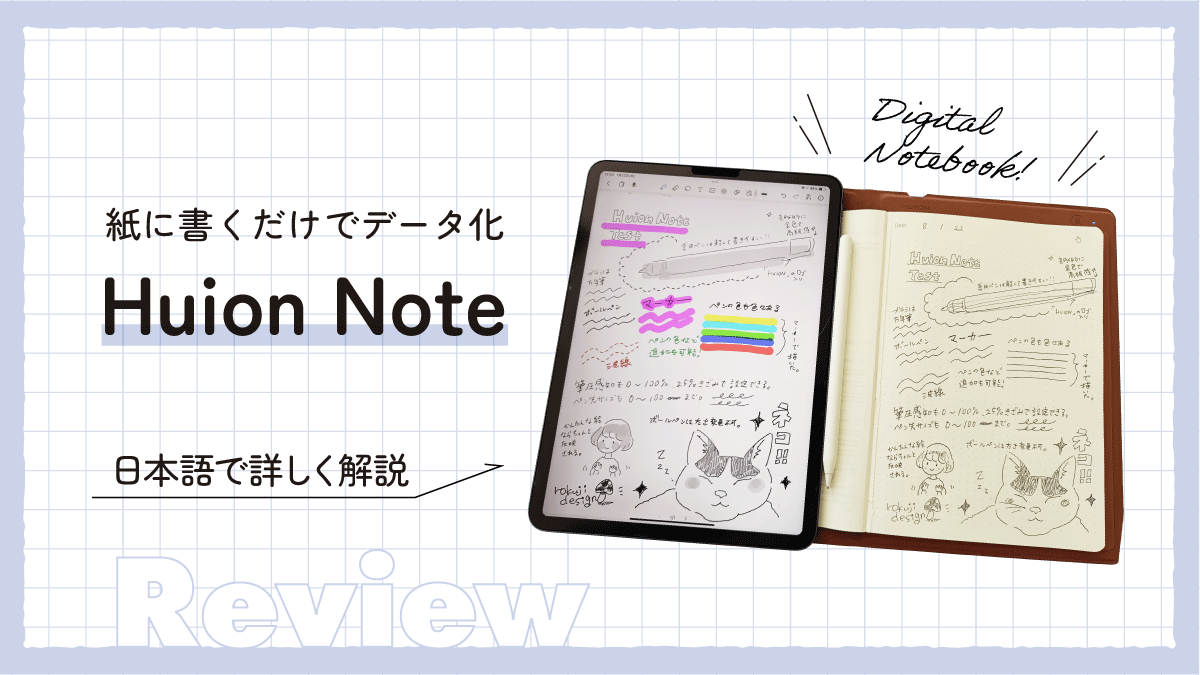
今回は、紙に書いた内容をそのままデジタル化できるノート
「Huion Note」 を HUION様より製品提供いただいたので、
文具好きのイラストレーターという立場から、実際に使ってレビューしていきます!
 ろく
ろくノートが大好きで、普段から液タブ・板タブも使っている私の視点から、しっかりチェックしていきますよ~♪
Huion Noteとは?|紙で書きながら、データとして残せるノート
Huion Note は、紙のノートに書いた内容をデジタルデータとして保存できるノートです。
書く感覚はあくまでアナログのまま、あとからスマホやタブレットで内容を確認・整理できるのが大きな特徴です。
使い方はとてもシンプルで、ノートに文字や図、ラフなどを書くだけ。
特別な操作をしなくても、書いた内容がアプリ上に反映されます。
また、ノートとして使えるだけでなく、
ペン先を交換することで、ペンタブのような入力デバイスとして使える機能 も備えています。
このあたりの使い方については、後半で詳しく触れていきますね。

 ポチップ
ポチップ
同梱物と第一印象
こちらが Huion Note の外箱です。
しっかりとした箱に、ブランドロゴと商品名が金の箔押しであしらわれており、高級感があります!
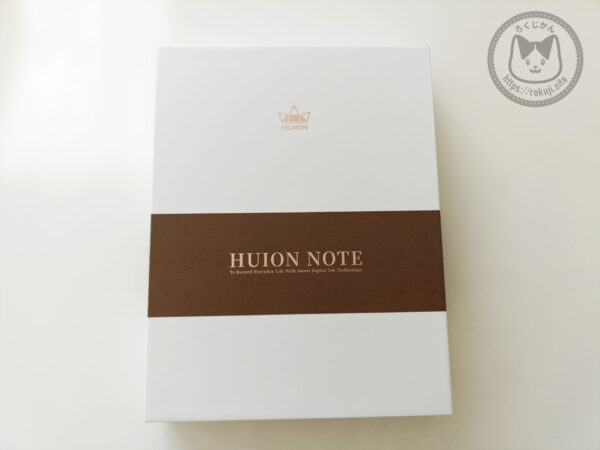
箱を開けると、本体や付属品がすっきりと収められていました。
いわゆるガジェット感が強すぎず、上質なノートという印象です。
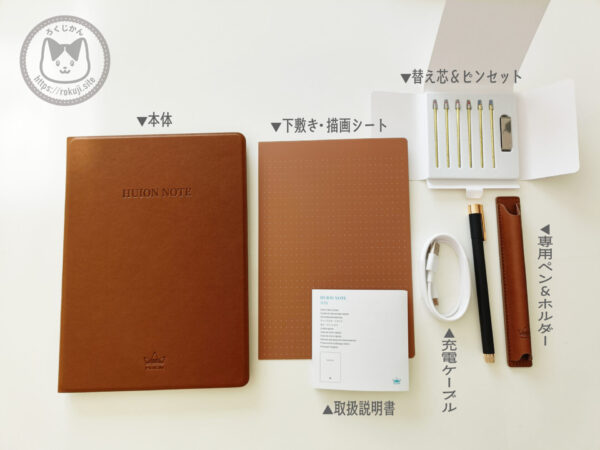
Huion Note 同梱物
- Huion Note 本体
- ノート(本体にセット済み)
- 下敷き・描画シート
- 専用ペン
- ペンホルダー
- 替え芯・交換用ピンセット
- USB type-C 充電ケーブル
- 取扱説明書
同梱物はこのような内容です。
それぞれ ひとつずつ確認していきます!
本体について
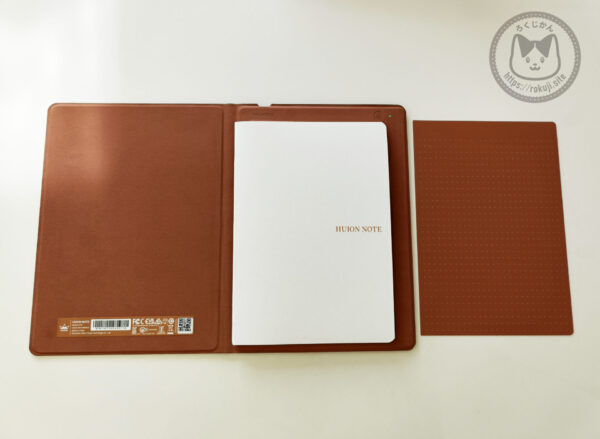
Huion Note 本体は、茶色の革カバーが掛けられた、高級感のあるノートという印象です。
サイズは A5ノートをぴったりと収められる大きさで、一般的なノートとほぼ同じ感覚で扱えます。
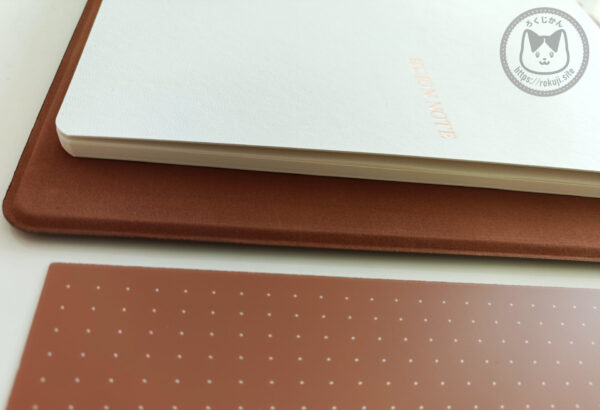
本体の重さは 約433g。
本体を閉じたときの厚みは 約1.3cm で、カバンに入れて持ち運ぶのにも負担になりにくそうです。
Bluetooth 5.0 に対応しており、バッテリー容量は 1300mAh。
Bluetoothによるワイヤレス接続と、一日中使えるバッテリー容量のおかげで、
出張などの外出時でも困りにくそうだと感じました◎
下敷きのような描画シートは、後述の「ペンタブモード」で使用するため後ほど紹介します。
付属ノートについて
付属のノートは A5サイズ・50ページ。
最初の1ページ目はテストページになっており、思う存分試し書きができるようになっています。
キリトリ線が付いているため、不要であればすぐに処分できる点も親切です。
専用ペンとペンホルダーについて
専用ペンの見た目は、ドローイングペンのような形状です。
所々に金色の装飾が施されており、ノート本体とあわせて高級感のあるデザインになっています。
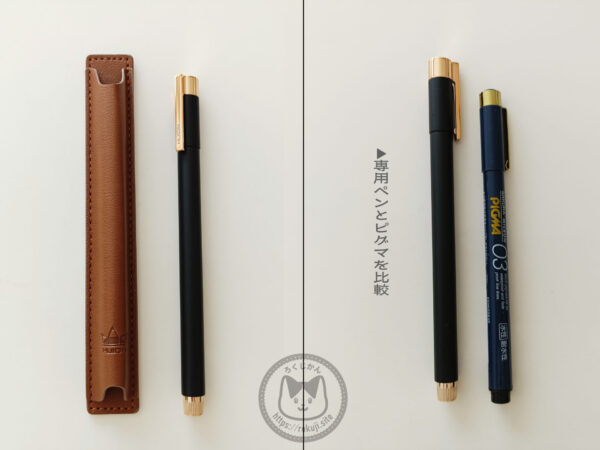
この専用ペンは 充電不要 で使用でき、Huion の PenTech 3.0 が搭載。
公式スペックでは、より安定した性能と高い追随性が特徴とされています。
- 筆圧感知:8,192段階
- 傾き検知:±60°
- 読取解像度:5080 LPI
 ろく
ろく筆圧感知もしっかりしていて、ペンの傾きにも対応。
「ノート用のペン」だけど、中身はさすが Huion…!
内蔵されているインクはボールペンタイプで、書き心地も一般的なボールペンと同等。
特別なクセはなく、普段と同じ感覚で書くことができます。
なお、Huion Note では専用ペンがセンサーの役割を担っているため、付属の専用ペンで書いた内容のみがデータ化されます。
万年筆やシャープペンシルなど専用ペン以外で書いた場合はノート上には残りますが、データとしては記録されません。
そのため、データ化したい内容を書く際は専用ペンを使用する必要があります。
 ろく
ろくどのペンでもデータ化されるわけではないので、データとして残したいときは専用ペン必須です!
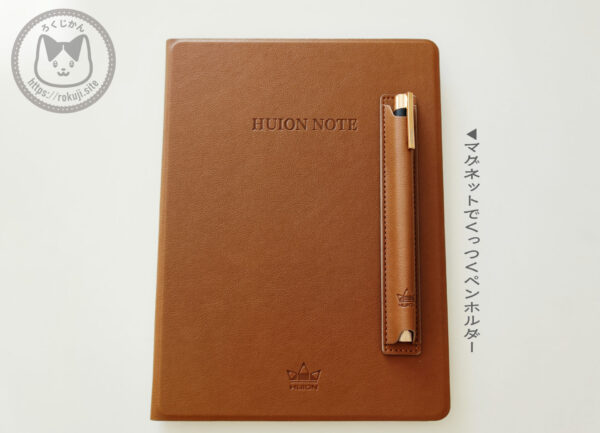
付属のペンホルダーは本体と同じ革製で、デザイン面でも一体感があります。
ホルダーにはマグネットが内蔵されており、本体の所定の位置にピタッと吸い付くように固定されます。
ノートを書きたいときに、ペンを探す手間なくすぐに取り出せる点は便利だと感じました♪
替え芯セットとピンセットについて
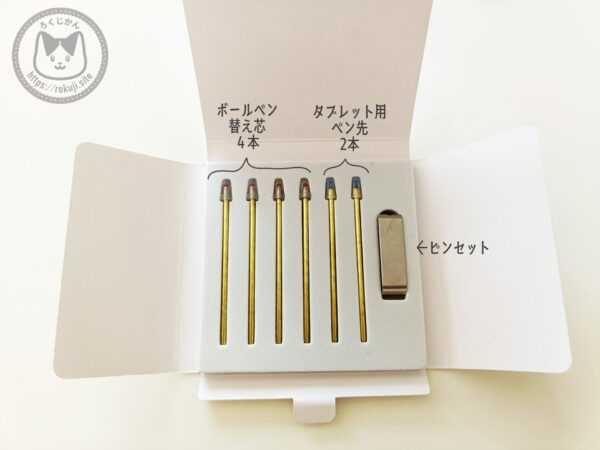
替え芯もしっかり付属しています。
ボールペン用の替え芯が4本、
ペンタブモードで使用する プラスチック製のペン先が2本 入っていました。
また、芯を交換する際に使用する ピンセット も付属しています。
専用の道具が最初から揃っているため、購入後すぐにペン先の交換を試せるのは安心感があります。
充電ケーブルについて
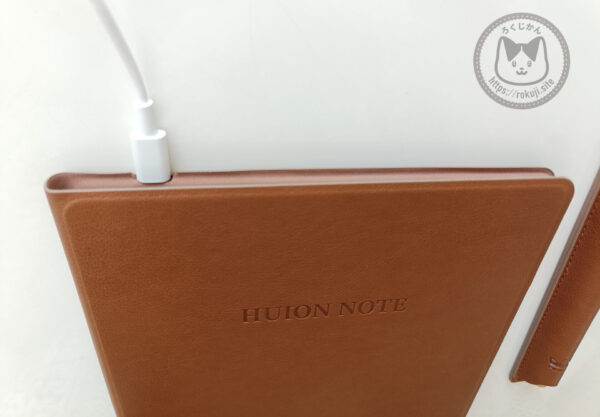
充電は、付属の USB Type-C ケーブル を使用して行います。
ケーブルの反対側は USB Type-A になっているため、PCなどに接続して充電することができます。
また、このケーブルは ペンタブモードでPCと接続する際にも使用可能。
充電と接続を1本で兼ねられるのは、扱いやすくて便利だと感じました。
 ろく
ろく保証期間は購入日から2年間だそうです。
しっかり保証が付いているのは安心ですね!
【日本語版】Huion Noteの基本的な使い方と取り扱い方法
Huion Noteの基本的な使い方・取り扱い方法についてまとめました。
Huion Noteには付属の説明書がありますが、現時点では英語表記のみとなっており、初めて使う方には少し分かりにくいかもしれません。
そこでこの記事では、実際に使いながら説明書の内容を確認し、
電源の入れ方・ページの切り替え・オフライン保存・同期方法など、
基本的な操作を日本語で分かりやすく整理しています。
ろくこれからHuion Noteを使い始める方や、「この挙動って合ってるの?」と不安に感じた方の参考になれば嬉しいです!
① 電源の入れ方・スリープモードについて
Huion Noteは、電源ボタンを押して起動するタイプではなく、カバーの開閉によって自動的に電源が入る仕組みになっています。
カバーを開くと電源オン
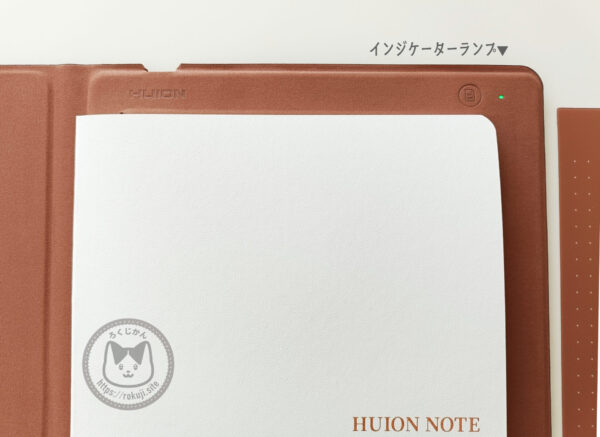
Huion Noteのカバーを開くと、本体が起動します。
このとき、インジケーターランプが点灯すれば、正常に電源が入っている状態です。
特別な操作は必要なく「カバーを開いて、書き始めるだけ」で使い始められます。
カバーを閉じると電源オフ
カバーを閉じると本体との接続が解除され、インジケーターランプが消灯します。
この状態では、Huion Noteの電源はオフになっています。
ろくカバーの開け閉めだけで自動的にオン・オフできるのは便利♪
電源操作を意識しなくていいのが嬉しいポイントです。
操作しない状態が続くと自動でスリープ
カバーを開いたままでも、15分間何も操作しない状態が続くと、自動的にスリープモードに入ります。
このときの条件は以下の通り。
- 書き込みをしていない
- デジタルペンが本体に置かれていない
うっかり放置してしまっても、自動でスリープに入るのでバッテリーの無駄な消耗を防げます。
スリープ状態からの復帰方法
スリープモードに入っていても、以下のどちらかを行うと自動的に復帰します。
- デジタルペンを本体に置く
- ノートに書き始める
特に設定操作は必要なく、「また書き始めるだけ」で再び使えるのが分かりやすいポイントです。
② Huion Noteアプリの基本的な使い方
Huion Noteを使うには、専用の「Huion Noteアプリ」を使用します。
本体とアプリを接続し、ノートを作成することで、書いた内容をデジタルデータとして保存・管理できるようになります。
※対応OS:iOS 11.0以降、Android 6.0以降、HarmonyOS



アプリとHuion Noteを接続する
まずは、Huion Note 本体と専用アプリを接続します。
アプリを起動し「Connect(タブレットに斜線が入ったアイコン)」をタップして接続操作を行います。
接続方法は、以下の 2通り です。
- Bluetoothで接続する方法
- ノートに付属しているQRコードをスキャンして接続する方法
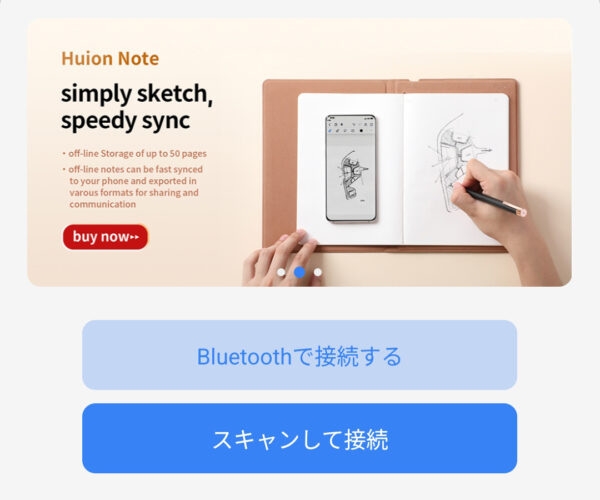
接続の途中で HUION の会員登録画面が表示されたため登録を行ったところ、無事に接続することができました。
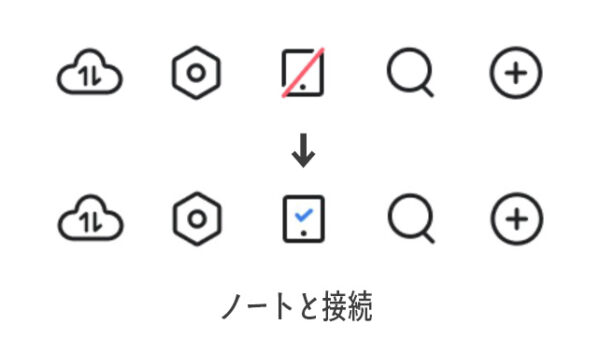
Huion Note 本体とスマートフォン(またはタブレット)が正常に連携されると、アプリ内のアイコンに チェックマーク が表示されます。
接続が完了すると、本体の インジケーターランプが点灯し、アプリ側でも接続状態を確認できるようになります。
③ デバイス情報の確認方法
Huion Noteの現在の状態は、アプリ内の 「デバイス情報」 から確認できます。
ノート接続中に「Connect」ボタンをタップすると、「デバイス情報」画面が表示されます。
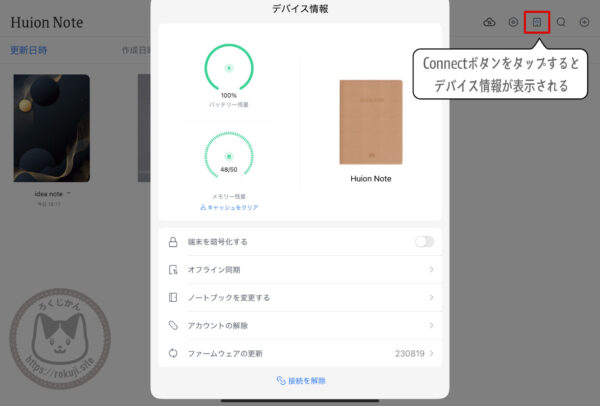
デバイス情報で確認できる内容
ここでは、以下の情報を確認できます。
- バッテリー残量
- 本体のメモリ使用状況
- 現在の動作モード(オンライン/オフライン)
特に「オフラインで書いた内容が残っているかどうか」は、この画面で確認できるので安心です。
Connectボタンの表示状態について
アプリの「Connect」ボタンマークは、Huion Noteの状態によって表示が変わります。
主に、次の3つの状態があります。
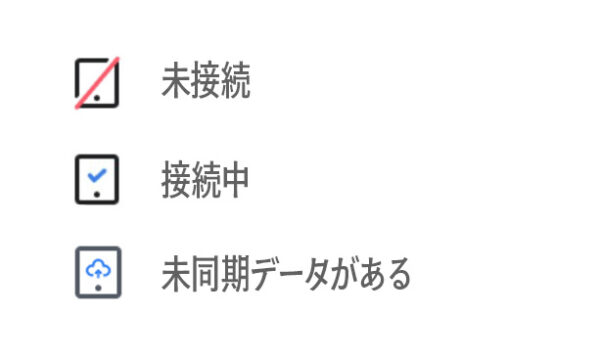
- 未接続の状態
→ Huion Noteとアプリが接続されていません。 - 接続中の状態
→ Huion Noteとアプリが正常に接続されています。 - 未同期データがある状態
→ 接続中ですが、本体に保存されたオフラインノートが
まだアプリに同期されていない状態です。
この表示を見ることで、「今ちゃんと接続できているか」「同期が必要か」がすぐ分かります。
状態確認に使うのがおすすめな場面
デバイス情報は、次のようなときに役立ちます。
- 接続できているか不安なとき
- オフラインで書いた後、同期できているか確認したいとき
- バッテリー残量を確認したいとき
「なんだか挙動がよく分からないな…」と感じたら、まずはここをチェックすると状況が把握しやすくなります。
④ ノートブックを作成して使い始める
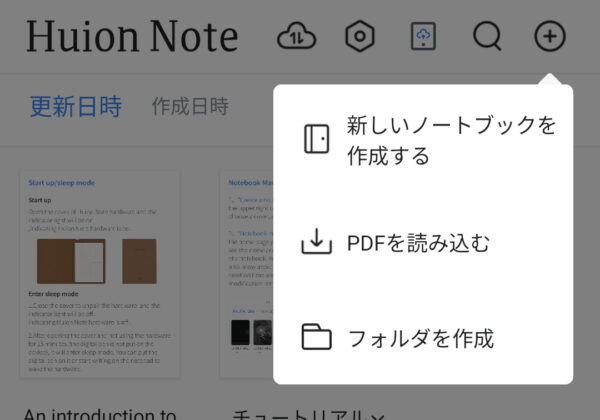
接続が完了したら、アプリのホーム画面にある 「+アイコン」 をタップして、新しいノートブックを作成します。
このノートブックが、Huion Note で書いた内容を保存していく 「デジタルノート」 になります。
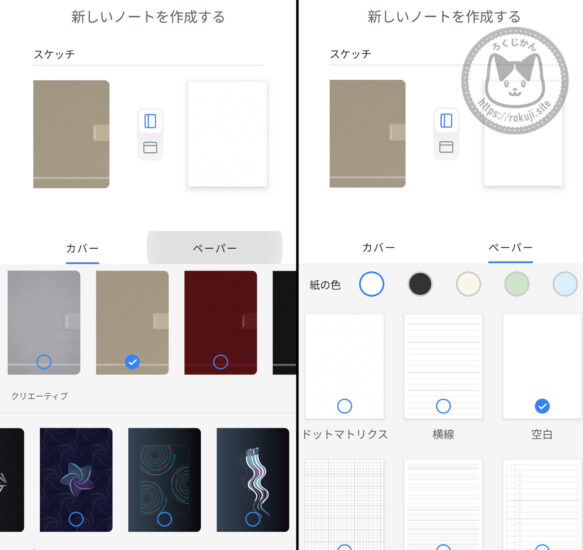
表紙のデザインだけでなく、中身の紙のデザインや色も自由に選ぶことができます。
自分の好みや用途に合わせてカスタマイズできるため、ノートとしての自由度が高い点も魅力だと感じました。
書いた内容はリアルタイムで反映される
アプリでノートを開いた状態で書くと、紙に書いた文字や線がそのままデジタル化され、ほぼ遅延なく画面に表示されます。
デジタルペンを本体の作業エリアに置くと、画面上に カーソルが表示され、ペンの位置を確認することもできます。
ホーム画面に戻ってもデータは保存される
ノート作業を終えて戻るボタンをタップすると、アプリのホーム画面に戻りますが、それまでに書いた内容は自動的に保存されています。
特別な保存操作は必要なく、アプリ内でノートを管理できる仕組みになっています。
⑤ ページの切り替え方法(新しいページを作る)
Huion Noteでは、紙のノートと同じ感覚で ページを切り替えながら書き進めること ができます。
ページを追加する方法は、アプリから操作する方法と、本体のボタンを使う方法の2通りあります。
アプリから新しいページを作成する
Huion Note アプリでノートブックを開いた状態で、
「ページ管理」ボタンをタップすると、新しいページを追加できます。
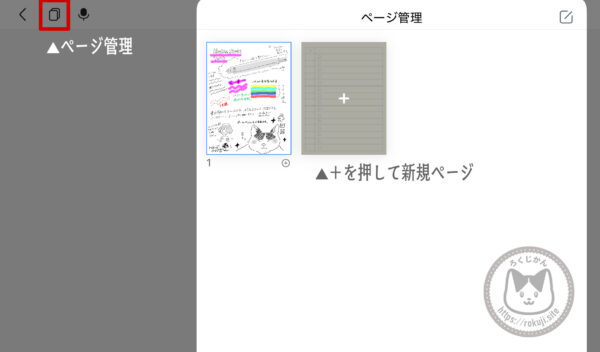
ページを追加すると、次のページに書いた内容も同じノートブック内に保存されます。
本体のボタンでページを切り替える
Huion Note本体の右上には、ページ切り替え用の「ファンクションボタン」があります。
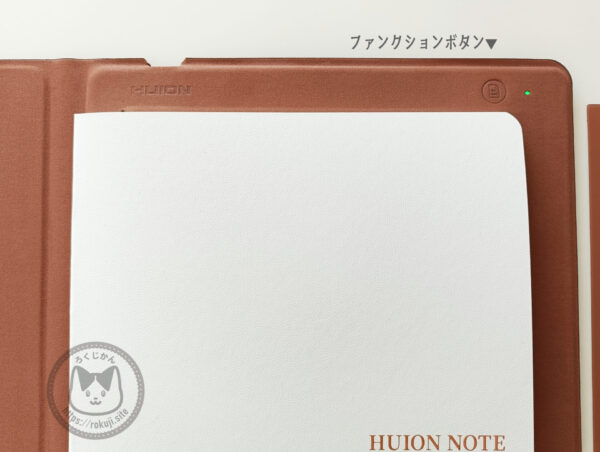
このボタンを押すと、アプリ側に「新しいページを作成」という通知が表示され、次のページに切り替わります。
紙のノートをめくる感覚に近く、アプリを操作せずにページを進められるのが便利なポイントです。
ページを切り替えた時のランプの挙動
本体のボタンを押してページを切り替えると、インジケーターランプが点滅します。
これは「新しいページが作成された」ことを示す合図なので、正しく操作できているかの目安になります。
⑥ 端末を暗号化する
Huion Noteには、通常モード と プライベートモード の2つの接続モードがあります。
これは、「どのアカウントからこのデバイスに接続できるか」を制限するための設定です。
通常モード
Huion Noteを初めて他のデバイスと接続したときは、通常モード が初期設定になっています。
この状態では、どのHuion Noteアカウントからでもこのデバイスに接続することができます。
自分ひとりで使う場合や、特に接続制限をかける必要がない場合は、このままでも問題ありません。
プライベートモード
「デバイス情報」の 「端末を暗号化する」 をオンにすると、パスワード設定画面が表示されます。
パスワードを設定すると プライベートモードが有効になり、
設定したパスワードを知っているアカウントのみが Huion Note に接続できる ようになります。
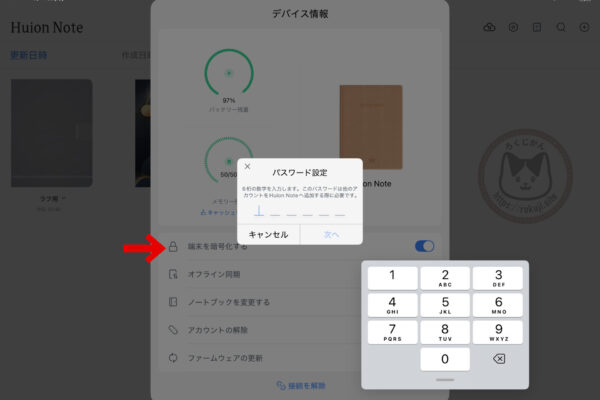
第三者による接続を防げるため、複数人で端末を使う環境や、外出先で使用する場合に安心な設定です。
プライベートモードは設定した方がいい?
個人利用であれば、基本的には通常モードのままでも問題ありません。
ただし、以下のような場合はプライベートモードを設定しておくと安心です。
- 家族や他人が同じ端末を使う可能性がある
- 個人情報や大事なメモを扱う
- 意図しない接続を防ぎたい
使い方に応じて、必要な場合のみ設定すればOKです。
⑦ その他の設定項目について
Huion Noteの設定画面には、使用頻度は高くないものの、状況によって役立つ設定項目がいくつか用意されています。
ここでは、それぞれの項目が「何のための設定なのか」を中心にまとめます。
以下の項目は全て「デバイス情報」から設定可能です。
※デバイス情報はノートを接続した状態で「Connect」ボタンをタップすることで表示可能です。
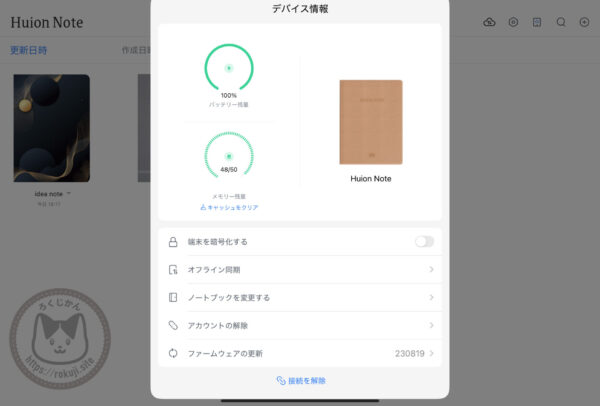
キャッシュをクリア
キャッシュとは、Huion Note本体に一時的に保存されている オフラインノートのデータ のこと。
オフラインで書いた内容を同期し終えたあと、不要になったデータがある場合は「キャッシュをクリア」から削除できます。(メモリ残量の下にあります)
基本的には、同期が完了していれば無理に削除する必要はありません。
- 本体の容量を空けたいとき
- データ整理をしたいとき
このような場面で使う設定です。
ノートブックを変更する
「ノートブックを変更する」は、オフラインノートを同期する先のノートブックを変更する設定です。
たとえば、
- 今までとは別のノートにまとめたい
- 用途ごとにノートを分けたい
といった場合に使用します。
普段は最初に設定したノートブックのままで問題ありませんが、整理したくなったときに使える項目です。
接続を解除
「接続を解除」は、Huion Noteとアプリの接続を解除するための項目です。
- 他の端末に接続し直したいとき
- 一度接続をリセットしたいとき
このような場合に使用します。
通常の使用中に、頻繁に操作する必要はありません。
⑧ オフラインで書いた場合の保存方法
Huion Noteは、アプリに接続していない状態でも書いた内容を保存できます。
「アプリを開いていなかったけど、ちゃんと残ってる?」と不安になりやすいポイントですが、結論から言うと 問題なく保存されています。
アプリを開かずに書いた場合の挙動
以下のような状態で書いた場合、内容は オフラインノートとして本体に保存 されます。
- アプリを起動していない状態
- Bluetoothで接続していない状態
- アプリでノートを開かずに書いた場合
このとき、書いた内容はその場でアプリには表示されませんが、Huion Note本体のメモリ内にはしっかり記録されています。
オフライン中でもページ切り替えは可能
オフライン状態でも、本体右上のファンクションボタンを押すことで新しいページを作成できます。
紙のノートと同じように、ページを切り替えながら書き進められるので、外出先や作業中でも気にせず使えます。
オフライン保存中のランプ表示
オフラインで書いている間は、インジケーターランプが緑色で点灯します。
この緑色のランプは、「オフラインで記録している状態」を示しているので、保存できているかどうかの目安になります。
⑨ オフラインデータの同期方法
オフラインで書いた内容は、後からアプリと接続することでデジタルノートとして同期できます。
「いつ同期されるの?」「操作は必要?」と迷いやすい部分なので、流れを順番に整理します。
接続時に表示される同期の案内
Huion Note本体にオフラインノートが残っている状態でアプリと接続すると、同期を促すポップアップが表示されます。
この画面が表示されたら、「同期」をタップします。
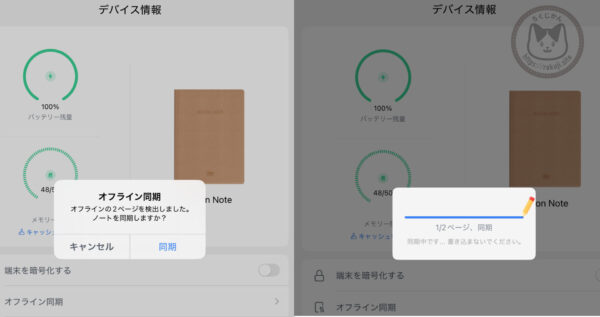
同期先のノートブックを選ぶ
最初に同期を行う際は、どのノートブックに保存するかを選択します。
このとき、
- 同期先のノートブックを指定
- 「ノートをバインド」をオン にして決定
にしておくと、次回以降は同じノートブックに自動で同期されるようになります。
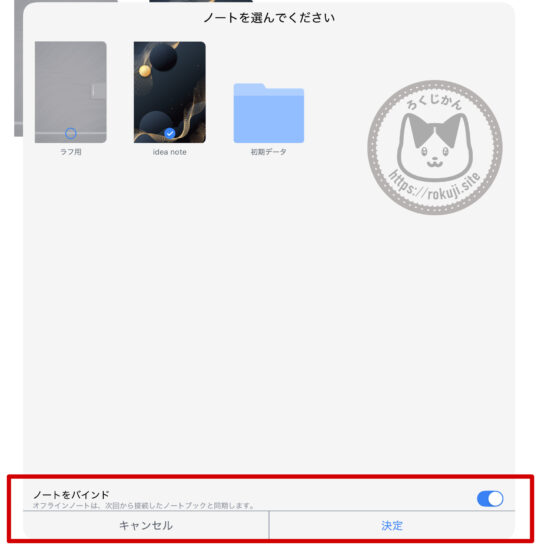
毎回ノートを選び直すのが面倒な場合は、この設定をオンにしておくのがおすすめです。
手動で同期する方法
自動の案内が表示されなかった場合や、手動で同期したい場合は、アプリの「デバイス情報」から同期操作を行えます。
手順は以下の通りです。
- Huion Noteと接続した状態で、アプリの「Connect」ボタンをタップし「デバイス情報」を開く
- 「オフライン同期」をタップ
これで、本体に保存されていたオフラインノートがアプリ側に同期されます。
同期が完了するとどうなる?
同期が完了すると、オフラインで書いた内容が選択したノートブック内にまとめて表示されます。
これで、紙に書いた内容を後からデジタルで整理・保存できる状態になります。
⑩ ランプの色と状態の見方
Huion Noteには、本体の状態を知らせるインジケーターランプがあります。
ランプの色や点灯・点滅の仕方を見ることで、今どんな状態なのかを判断できます。
青色ランプ(Bluetooth接続中)
青色のランプは、Huion NoteがアプリとBluetooth接続されている状態を示します。
- 青色点灯
→ アプリと正常に接続されています。 - 青色が数回点滅
→ 本体のボタンが押され、新しいページが作成された状態です。
オンラインで使っているときは、基本的にこの青色ランプが点灯します。
緑色ランプ(オフライン記録中)
緑色のランプは、Huion Noteがオフラインモードで動作している状態を示します。
- 緑色点灯
→ オフラインで書いた内容を記録しています。 - 緑色が数回点滅
→ 新しいページが作成された状態です。 - 緑色がしばらく点滅し続ける
→ 本体のメモリ容量がいっぱいになっています。
オフラインで使っているときは、この緑色ランプが目安になります。
赤色ランプ(充電・バッテリー残量)
赤色のランプは、バッテリーの状態を知らせる表示です。
- 赤色点灯
→ 充電中です。 - 赤色ランプが消灯
→ 充電が完了しています。 - 赤色が点滅(約1分間)
→ バッテリー残量が20%以下です。 - 赤色が点滅し続ける
→ バッテリー残量が10%以下です。
バッテリー残量が少ない状態が続くと、記録に影響する可能性もあるため、早めの充電がおすすめです。
1.ノートモードについて
まずは、Huion Note の代表的な機能である 「ノートモード」 から試してみたいと思います。
ノートモードは、実際の紙にペンで書くスタイルのため、特別な操作やコツは必要ありません。
ペンタブレットに慣れていない アナログ派の方にも使いやすいモード だと感じました。
また、あらかじめ付属しているノートを使い切ってしまっても問題ありません。
Huion Note は 市販のノートで代替して使用することが可能 です。
ノートや消耗品についての詳細は、後述の項目であらためて紹介します。
書き心地(文字・ラフ)
ノートモードの書き心地は、ボールペンで紙に書く感覚そのままで特に違和感はありませんでした◎
普段どおりに文字を書いたり、簡単なラフを描いたりしているだけなのに、その内容が同時にデータとして残っていくのは面白く、便利さも感じられる体験でした!
「今デジタル化している」という意識をほとんど持たずに書けるため、思考を止めることなく いつも通りノートを使う感覚で続けられました。
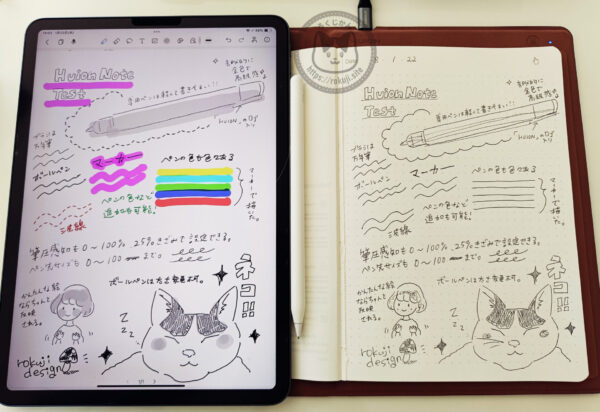
文字や簡単なイラストを実際に書いてみたところ、ノート上の内容とデータ化された内容に大きなズレはなく、メモやラフ用途としては十分な精度だと感じました!
書きながらデータ化される体験
ノートモードでは、紙に書いた内容がほぼリアルタイムでアプリ側に反映されます。
とはいえ、書いている最中にスマホやタブレットの画面を常に確認する必要はなく、あくまで「いつも通りノートに書いている感覚」のまま使うことができました。
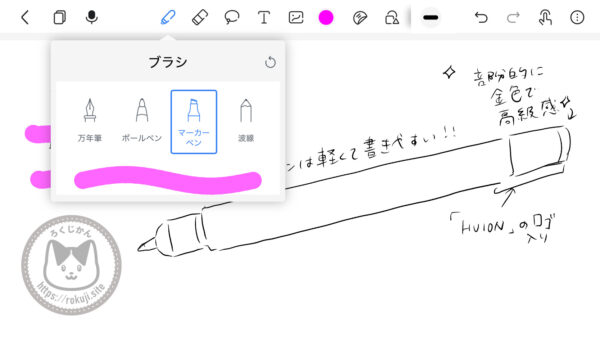
アプリ上では 4種類のブラシから選択でき、書いている途中で変更することも可能です。
ノート上ではボールペンで書いているのに、アプリではマーカーペンとして表示されていたりと不思議で楽しい感覚がありました。
黒一色で書くよりも表現の幅が広がり、さらにアプリ上では消しゴムも使えるため アナログとデジタルの世界を行き来しているような感覚 が新鮮です!
紙に書く気軽さと、データとして残る安心感の両方を得られる点は、ノートモードならではの大きな魅力だと感じました◎
反映されたデータの精度について
ノートモードで書いた内容をアプリ上で確認してみると、文字や線の形は、ノートに書いたものがそのまま再現されている印象でした!
細い線や文字のハネ、ラフで描いた線の流れなども大きく崩れることはなく、メモやアイデア出し・下描き用途としては十分な精度だと感じます。
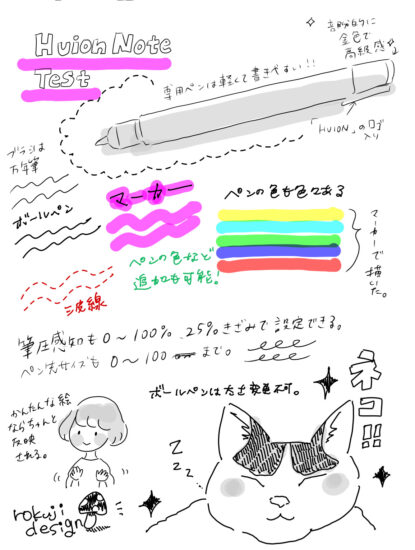
もちろん、デジタルイラストの清書のようにピクセル単位で正確さを求める用途とは少し方向性が違いますが、「あとから見返す」「考えを整理する」「ラフとして使う」といった使い方であれば、不足を感じる場面はほとんどないと思います。
ノート上の内容と、データ化された内容を見比べても、違和感を覚えるほどのズレはなく、書いたときの雰囲気や情報量がきちんと保たれている点は安心できるポイントです。
※画像ではボールペンの太さは変更不可とありますが、変更できました!
書いた手順を残せる機能(タイムラプス・音声録音)
Huion Note には、ノートに書いた 手順を再生できる「タイムラプス機能」が用意されています。
デジタルイラストアプリではおなじみの機能ですが、アナログノートでもこのような形で残せるのは嬉しいですよね!
書いた順番どおりに線が再生されるため、あとから「どのような流れで書いたのか」を振り返ることができます。
また、タイムラプスはビデオ形式でスマートフォンに保存することも可能です。
今回は、動きが分かりやすいように 実際のタイムラプスを動画にして掲載してみました。
※動画は見やすさを考慮し、描画速度を3倍速に編集しています。
アナログイラストのメイキング動画を撮ろうとすると、別途カメラやスタンドを用意する必要がありますが、Huion Note ではその必要がありません。
ノートに書いているだけで、制作過程をそのまま残せる点は便利だと感じました◎
さらに、ノートモードでは 書いているときの音声を同時に録音できる機能 もあります。
授業や会議、打ち合わせなどでは、メモを取ることに集中していると、細かい内容を聞き逃してしまうことも少なくありません。
録音機能については未検証ですが、メモの内容と音声データをセットで保存できるという点は、あとから内容を正確に振り返る際に役立ちそうだと感じました。
ろくタイムラプス動画を見返すのが好きなので、
この機能は個人的にかなり嬉しいポイントです♪
ノートモードでデータ化される範囲について
Huion Note は、ノートの右側ページのみがデータ化の対象になっています。
これは、ノートの右側部分にのみ情報を読み取るセンサーが搭載されているためで、左側のページに書いた内容はデータ化されません。
また、ページ上部にある 日付欄 についても注意が必要です。
データとして反映されるのは、ドットが入っている筆記エリアのみで、日付欄に書いた内容はアプリ上には反映されません。
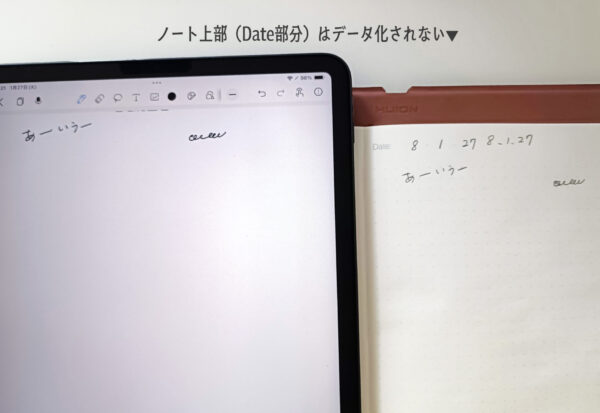
そのため、データとして残したい内容は、右側ページのドットエリア内に書くという点を意識して使うのがおすすめです。
ノートや消耗品について
Huion Note は、付属のノートを使い切ってしまっても 市販の A5 サイズのノートで代替して使用することが可能 です。
実際に、手持ちの A5ノート をセットして試してみましたが、特に問題なく使用できました。
市販ノートでもデータがきちんと連動しているのが確認でき、ノート選びの自由度が高い点は嬉しいポイントです。
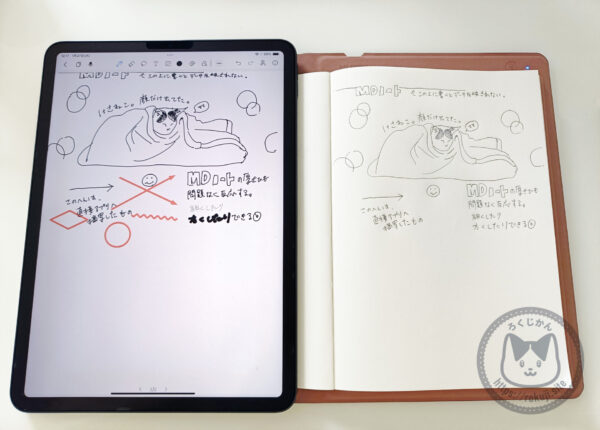
ただし、一点注意点があります。
今回使用したノートはやや厚みのあるタイプだったため、カバーがしっかりと閉まらない状態になってしまいました。
Huion Note は、カバーを閉じることで電源オフ(スリープ)になる仕様のため、カバーが閉まらないと自動で電源がオフになりません。
そのため、Huion Note で市販ノートを使用する場合は、あまり分厚くない A5 サイズのノートを選ぶのがおすすめです!
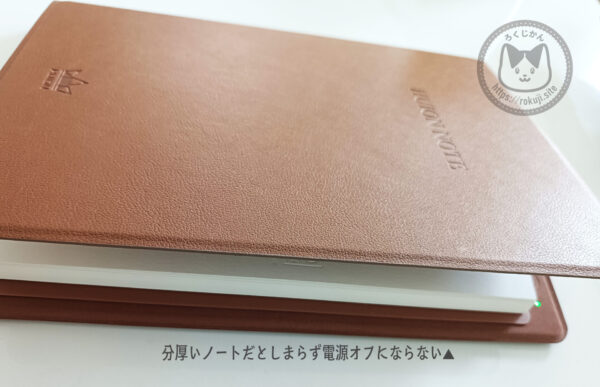
\ 今回使用したノートはこちら /
 ポチップ
ポチップ
また、専用ペンの ボールペン替え芯 も別途購入することができます。
消耗品を使い切ってしまっても、追加購入することで 長く使い続けられる仕様 になっているのは安心感があります◎
2.ペンタブモードについて
Huion Note は、ボールペン+ノートとして使えるだけでなく
板タブレットのように使う「ペンタブモード」として使用することもできます。
ここでは、ノートモードからペンタブモードへの切り替え方法と、簡単に使ってみた感想を紹介します。
ペンタブモードへの切り替え方法
1.ボールペンをタブレット用ペン先に替える
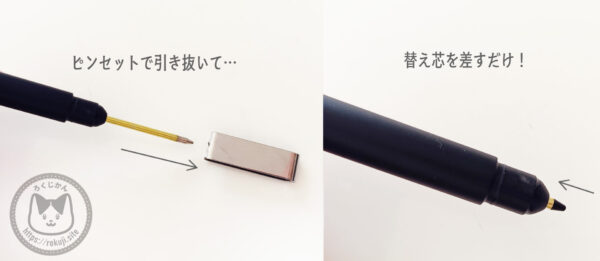
ペンタブモードとして使用する場合は、まず専用ペンの芯を 「タブレット用ペン先」 に交換します。
交換方法はとても簡単で、付属のピンセットを使って現在の芯を引き抜き、新しいペン先を差し込むだけ。
特別な工具や難しい手順は必要なく、ボールペンの替芯を交換する感覚で作業できました。
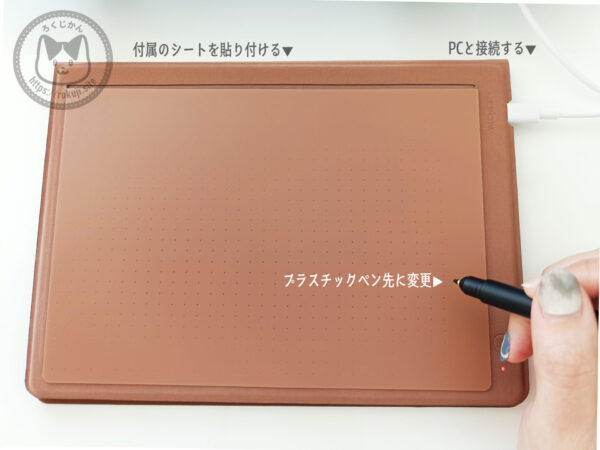
また、本体に付属の描画シートを貼り付ければ準備完了です!
パソコンとの接続は、
- Bluetoothによるワイヤレス接続
- 付属のUSBケーブルによる有線接続
のどちらでも可能です。
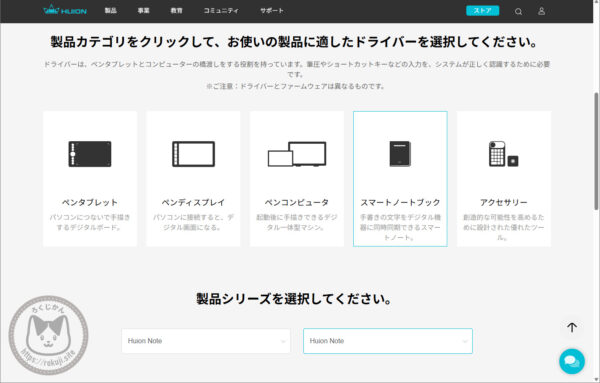
2.Huionドライバーをインストールする
次に、使用したいパソコンに Huion のドライバーをインストールします。
※対応OS:Windows 7以降、macOS 10.12以降、LinuxOS。
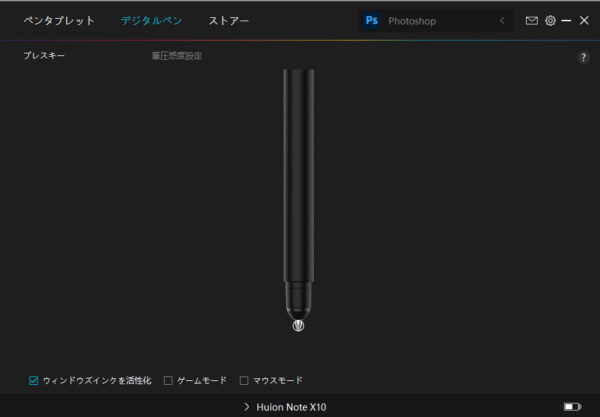
ドライバーをインストールし、PCと接続するとHuion Note を板タブレットのように使うことができます。
実際に使ってみた感想
今回は、ラフや文字を少し書いてみる程度の簡単な使用にとどめましたが、ペンタブレットとしても問題なく動作しました◎
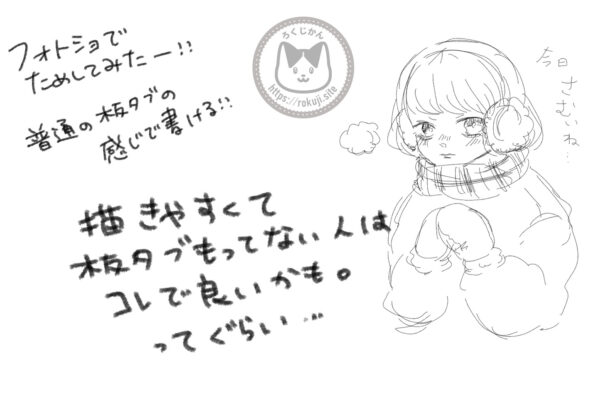
個人的な体感ですが、ノートモードと比べると 反応がより安定しており、精度が高い と感じました!
一般的な板タブと比べても遜色なく、思った通りに線を引ける印象でした◎
使ってみて感じた良かった点・向いている人
今回は、主に ノートモードを中心に使用してみたため、
ここでは ノートモードを使って感じた良かった点と向いている人 を中心にまとめます。
使ってみて感じた良かった点
- 紙に書く感覚のまま、自然にデータ化できる
- デジタルを意識せず、書くことに集中できる
- ノートとして使い続けられそうな安心感がある
- タイムラプスや音声録音など、デジタルならではの機能も活用できる
- 市販ノートや替え芯に対応しており、長く使える設計
こんな人に向いていると感じました
- 紙のノートや手書きが好きな人
- ペンタブやタブレットの操作が少し苦手な人
- メモやアイデア、ラフをデータとして残したい人
- アナログとデジタルを無理なく行き来したい人
まとめ|まずは「紙×デジタル」を体験したい人に
Huion Note は、紙に書く心地よさを大切にしながら、デジタルで管理したい人にとって、
ちょうどいい距離感のノートだと感じました!
ノートモード では、普段どおりに書いているだけで自然にデータが残り、デジタルを意識せずに使える点が印象的です。
また、ペンタブモード やタイムラプス、音声録音などデジタルならではの機能も備えており、使い方次第で活用の幅が大きく広がるのも魅力です。
デザインにも高級感があるため、文具や手帳が好きな方はもちろん、最新ガジェットが好きな方への贈り物としても喜ばれそうだと感じました!
「いきなりタブレットに移行するのはハードルが高い」
「でも、手書きの内容はきちんと残したい」
そんな方にとって、Huion Note は アナログとデジタルをつなぐ入口として無理なく取り入れられるアイテムだと思います。
ろくペンタブレットモードを使った実際のイラスト制作については、
後日あらためて別記事で詳しく紹介する予定です。
気になる方は、そちらもあわせてチェックしてみてくださいね♪
まずは「紙×デジタル」を体験してみたい方に、Huion Note はちょうどいい選択肢だと思います。
気になる方はこちらからチェックしてみてくださいね~!!



コメント