
こんにちは、ろくです。
ワコムの新しい板タブをGETしました♪
今回は、Wacomの人気板タブ
「Intuos Pro Small(PTK470K0C)」を実際に使ってみた感想 をレビューします!
- サイズ感
- 描き心地
- エクスプレスキーの使いやすさ
など、購入前に気になるポイントを中心に、メリット・デメリットを正直にまとめました。
私がSmallサイズを選んだ理由
今回 Intuos Pro を購入する時、Small と Medium のどちらにするかかなり迷いました!
最終的に Small を選んだ理由は、この3つです。
・リビングで作業する用のコンパクトな板タブが欲しかった
子どもの様子を見ながらリビングで作業がしたかったため
出したりしまったりがしやすいもの、ワイヤレスで使えるものを探しました。
コンパクトサイズでストレスなく使用できると思いSmallを選択。
・ノートパソコンでデザイン・ストック制作をする機会が多い
私は主に 15.6インチのノートPC+Illustrator/CLIP STUDIOで作業 しているため、
Smallの描画エリアでも十分に対応できると判断しました。
・持っているデバイスと用途が競合しない
・11インチ iPad(ラフ・カラーラフ)
・16インチ液タブ(本制作)
すでにこの2つがあり、
板タブは「軽くて、省スペースで扱える」役割を持ってほしかった ので
Smallサイズが最適だと感じました。
実際に使ってみても、Smallは取り回しがよく、狭いデスクでも快適。
Mediumと迷っている方に、私の体験が少しでも参考になれば嬉しいです!
Wacom Intuos Proとは?
「Wacom Intuos Pro」は、ワコムが展開する板タブレットの中でも、
筆圧精度・描き心地・機能性のすべてが揃った最上位モデル です。
プロのイラストレーターはもちろん、デザイナーや趣味で絵を描くユーザーまで、幅広い層に愛用されている定番シリーズ。
サイズは Small / Medium / Large の3種類
使い方やデスク環境に合わせて選べるのが魅力で、
今回レビューする Smallサイズ は、もっともコンパクトで省スペースなモデルです。
2025年モデルは筆圧8,192レベル!
現行の板タブの中でもトップクラスの精度で、
線の強弱・繊細なタッチの表現力が大幅に向上しています。
板タブ選びに迷っている人向けのざっくり目安
初期コストを抑えたい/入門用
→「One by Wacom」「Wacom Oneペンタブレット」

 ポチップ
ポチップ
長く使えるスタンダードモデルが欲しい
→「Wacom Intuos」
 ポチップ
ポチップ
描き心地と快適さに妥協したくない/効率重視
→「Wacom Intuos Pro」
 ろく
ろく今回はこちらのIntuos Proを徹底レビューしていくよ!
Intuos と Intuos Pro の比較表はこちら
| Wacom Intuos | Wacom Intuos Pro | |
|---|---|---|
| サイズ | small・medium | small・medium・large |
| 筆圧レベル | 4096 | 8192 |
| ワイヤレス | 〇 ベーシックを除く | 〇 |
| カラー | ブラック ピスタチオグリーン ベリーピンク | ブラック |
| 標準価格 | 9,350円(税込)~ | 41,580円(税込)~ |
| オススメ | 初心者から中級者まで、 カラーバリエーションを楽しみ、 カジュアルに使いたい方 | ハイアマチュアからプロまで、 描き味を追求し、 より高精度を求める方 |
| 購入する | 購入する |
同梱物と外観をチェック
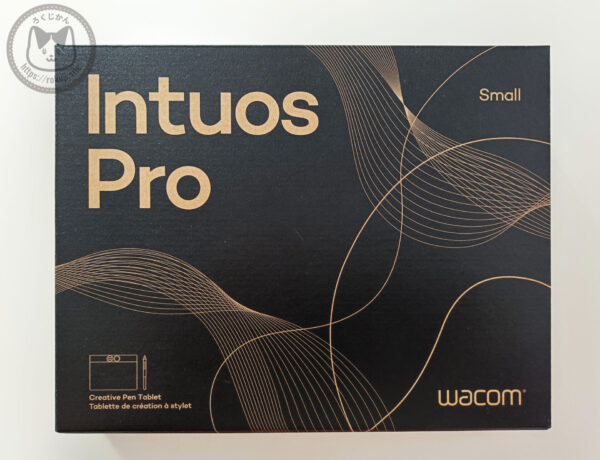
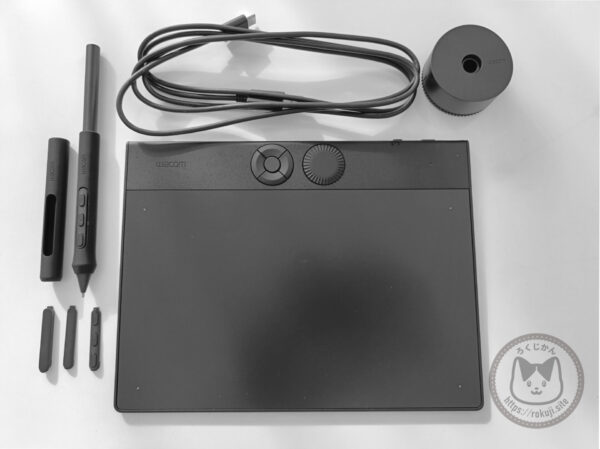
Intuos Pro smallの同梱物は以下の通りです。
- 本体
- Pro Pen 3 × 1
- ペンスタンド(替え芯入り) × 1
- USBケーブル × 1
- 替えグリップ × 1
- ペン用替えボタン × 3
実際の使いやすさをレビュー
ここからは、Intuos Pro Small を実際に使ってみた感想を詳しくお伝えします。
本体の性能をチェック
本体は約235g。とにかく軽い!
本体の重さは 約235g と非常に軽量。
机の上でも邪魔にならず、持ち運びにも向いています。
コンパクトなSmallサイズならではの強みで、
「ちょっと絵を描きたいとき」にサッと扱える取り回しの良さがあります。
サイズは“ちょうど良いコンパクトさ”
- 本体サイズ:215 × 163 × 4〜7mm
- 読取可能範囲(描画エリア):187 × 105mm
描画エリアだけ見ると小さめに感じますが、
手の移動量が少なく済むため、細かい作業がしやすいサイズ感です。
裏面のすべり止めで安定感バツグン
裏面にはしっかり滑り止めが付いているため、
描いている最中に本体がズレる心配がありません。
安定した姿勢で描けるのは大きなメリット。
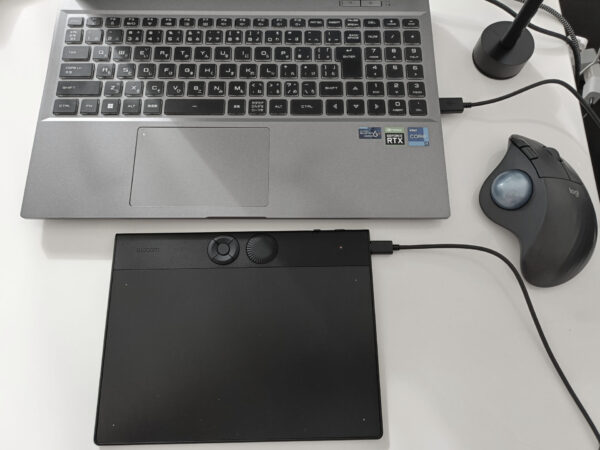
15.6インチのノートPCとの相性も◎
私が使用している 15.6インチのノートパソコン との組み合わせでは、
キャンバス操作も問題なく、作業スペース的にも十分でした。
手の移動量が少なくて済むので、長時間の作業でも腕が疲れにくい!
Smallでも「思ったより快適!」という印象です。
上部にはエクスプレスキー+ダイヤルを搭載
本体上部には、ショートカットを登録できる エクスプレスキーが5個、
さらに ダイヤルが1つ 付いています。
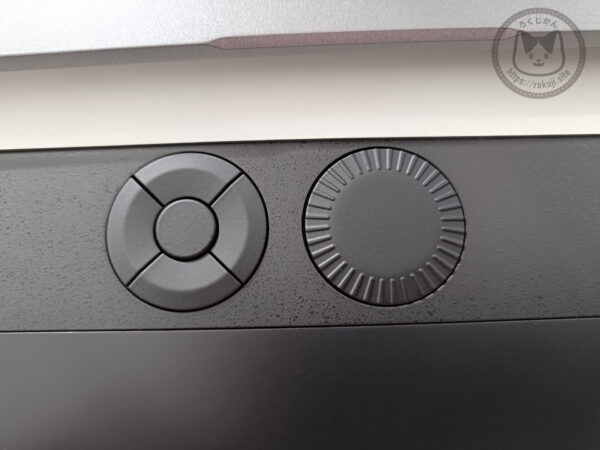
これらのショートカット設定は、接続と同時にインストールされる
「Wacom Center」アプリから簡単にカスタマイズ可能。
Adobe Illustratorでイラスト作成をする時は、こんな感じで設定しています👇
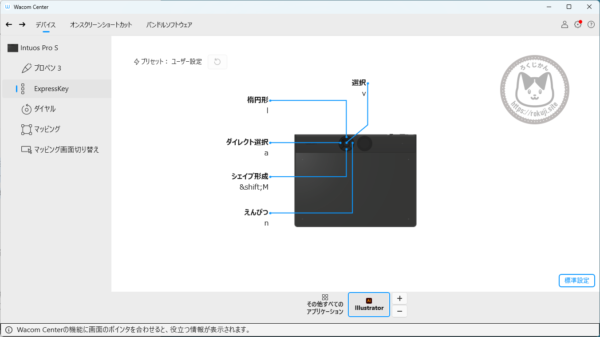
ちなみにダイヤルには拡大・縮小を設定しています。
よく使うキーがここにまとまっているので、作業効率UP!
アプリごとにそれぞれショートカットキーを設定できるので便利です♪
Medium・Largeはキー数がさらに多い
Medium・Largeサイズではエクスプレスキーが増えるので、
ショートカットを多用する人は上位サイズもおすすめ。
旧モデルからの大きな改善点:キーが「左側 → 上部」に!
以前のIntuos Proシリーズでは、エクスプレスキーは本体左側にありました。
しかし最新モデルでは 上部配置に変更 されています。
これにより、
- キーボードショートカットと併用しやすい
- ペンを持ちながらでも手の移動が少ない
- 利き手を問わず扱いやすい
というメリットが大幅にアップ!
ろくこの位置変更は本当に好印象!
キーボードと併用して作業することが多いので、
“とても使いやすくなったデザイン” と感じています。
接続方法は USB と Bluetooth の2種類
Intuos Pro は USB有線接続 と Bluetooth接続 の両方に対応しています。
Bluetoothは 最大2台までPCを登録可能 で、
本体の切り替えボタンを押すだけで簡単に接続先を変更できます。
 ろく
ろく複数PCで作業する人にはかなり便利!
ワイヤレスでも最大16時間の長時間駆動
Bluetooth接続でも 約16時間 使用でき、
1度の充電で丸1日イラスト作業が可能。
ケーブルレスでデスク周りがスッキリするのも嬉しいポイントです。
ラグは?描いてみた感想
ろくワイヤレス接続でもラグなく描けて快適だよ~!
無線特有の遅延もほとんど感じず、
有線とほぼ同じ感覚でストレスなく描けました♪
Pro Pen 3の描き心地
Intuos Pro Small には、最新の 「Pro Pen 3」 が付属しています。
最近話題のWacomの新デバイス「MovinPad」にも採用されているペンで、
- バッテリーレスで軽い
- 握りやすいグリップ
- 高精度の筆圧感知
- カスタマイズ性が高い
など、その性能の高さが話題になっています。
鉛筆やシャープペンシルをベースにしたデザインに、
最先端のEMR技術や筆圧感知を搭載したWacom Pro Pen 3。
ワコム史上最も⾼精細で正確、かつ滑らかな描き⼼地を実現しました。
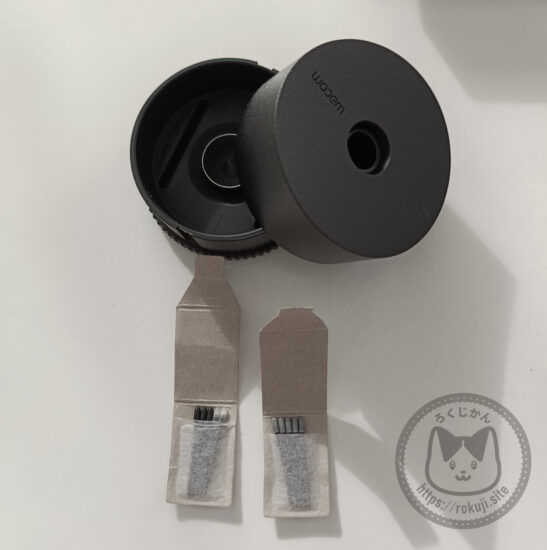
付属は替え芯ホルダー付き(カーボンシャフトPOM芯、フェルト芯、POM芯各1本収納)。
別途Wacom Pro Pen 3を購入すれば、
グリップの太さやペン先(芯)、ペンの重⼼まで⾃由に変更でき、
⾃分の⼿になじむとっておきの1本へとカスタマイズできます。
https://estore.wacom.jp/ja-JP/category/portable-pads/wacom-movinkpad-pro-14.html
ろくIntuos Proに付属のPro Pen3には、最初からカスタマイズアイテムが付いてるよ♪
約19gの軽量ペンで疲れにくい
ペンの重さは 約19g と非常に軽く、
バッテリーレスなので充電切れの心配がないのも嬉しいポイント。
ゴム製グリップは長時間握っても疲れにくく、安定感があります。
精度が高く、狙った線がしっかり描ける
筆圧感知も良好で、線の入り抜きを自然にコントロールしやすいです◎
細かい線も思った通りに描けるので、ペンの精度はさすがWacomという印象。
グリップや替え芯も豊富でカスタマイズ性◎
グリップは細身のものと低重心のもの2種類が付属。
ペンの側面にあるボタンは3種類から選べ、ショートカットキーを設定できます◎
付属のペンスタンドには複数の替え芯が収納されており、
カスタマイズすることで、自分の好みに合わせて描き心地を調整できます!
Intuos Pro Smallのメリット・デメリット
最後に、実際に使ってみて感じた 「Intuos Pro Small」 のメリットとデメリット をまとめます。
メリット
- コンパクトで場所を取らない
小さなデスクでも無理なく設置でき、持ち運びもしやすい。 - 手の移動が少なく描きやすい
細かい作業が得意で、長時間の作業でも腕が疲れにくい。 - エクスプレスキーやダイヤルの操作で効率アップ
ショートカットを組み合わせることで作業スピードが向上。 - Proシリーズの中ではもっとも価格が控えめ
高性能ながら、Proシリーズで一番手に取りやすい価格帯。
デメリット
- 描画エリアはやや狭め
大きいモニターを使用する方には窮屈に感じる場面も。 - エクスプレスキーとダイヤルの数は控えめ
Medium・Largeと比べると、ショートカットを多用する人には少し物足りない可能性。 - 手を大きく動かす描き方には不向き
大きなキャンバスを扱う人や、ダイナミックな描き方をする人には窮屈に感じる場面も。
Intuos Pro Smallはどんな人におすすめ?
Intuos Pro Small は、次のようなニーズを持つ方に特におすすめです。
初心者〜中級者の方
Proシリーズの描き心地を手頃な価格で体験でき、
板タブデビューにも最適。
省スペースで作業したい人
机が小さめでも無理なく置けて、
限られたスペースでも快適に描けます。
持ち運びをしたい人
軽量・コンパクトなので、自宅・外出先・職場など
好きな場所で作業できます。
キーボードショートカットを多用する人
エクスプレスキーとダイヤルが上部配置になり、
キーボードとの併用がしやすいのが魅力。
特におすすめなのはこんな方!
- iPadから板タブへステップアップしたい方
- Mediumと迷っているけど、机が狭い方
- “手の移動量が少ない作業” が好きなイラストレーター
- 軽い・疲れにくい作業環境を求める方
ろく私はSmallを選んで大正解でした!
手コンパクトなのに作業しやすいバランスの良さが魅力です。
Small と Medium のどちらにするべき?選び方の基準まとめ
Intuos Pro は Small と Medium のどちらを選ぶべきか で迷う人がとても多いです。
そんなときは、次のポイントを基準に選んでみてください♪
デスクの作業スペースで選ぶ
- スペースが少ない/省スペースで描きたい → Small
- 広めのデスクで余裕がある → Medium
Smallは215×163mmととてもコンパクトなので、
ノートPC中心の作業環境にも相性◎
使用するモニターのサイズで選ぶ
- 〜16インチ程度のモニター → Small
- 17インチ以上、デュアルモニター → Medium
モニターが大きいほど、手の移動量が多くなるため
Mediumの方が描きやすい場合があります。
描くイラストのサイズで選ぶ
- アイコン・カット・小さめのイラスト中心 → Small
- 漫画・イラスト全体・大判サイズ → Medium
細かい作業中心ならSmall、
広いストロークが多い場合はMediumの方が快適。
エクスプレスキー・ダイヤルの数で選ぶ
- 最小限のショートカットで十分 → Small
- 多くのショートカットを割り当てたい → Medium
MediumとLargeはエクスプレスキーとダイヤルが増えるため、
ショートカット重視なら上位サイズがおすすめです。
結論:迷ったら “手の移動量” を基準に!
- 細かい線が多い/疲れにくさ重視 → Small
- 大きく腕を動かす描き方/作業領域を広く使いたい → Medium
ろく私はIntuos Pro Smallを選びましたが、細かい作業が多い人には特に満足度が高いと思います!
まとめ
今回は、Wacom の Intuos Pro Small についてレビューしました。
実際に描いてみると、狙った位置にスッと線が引けてストレスゼロ!
筆圧の反応や精度の高さは、さすがワコムのプロモデルだと感じました。
サイズは Medium と最後まで悩みましたが、
私の作業環境・描き方には Small を選んで大正解!
- 省スペースで使える
- 手の移動が少なくて疲れにくい
- コンパクトなのに作業しやすい
というポイントが、想像以上に快適でした。
この記事が「Small or Medium」で迷っている方や、
Intuos Pro の購入を検討している方の参考になれば嬉しいです♪
\ Wacom Intuos Pro Small を今すぐチェック♪ /
 ポチップ
ポチップ
絵描き向けの新しい選択肢「Wacom MovinPad」も話題です
Intuos Pro Small は板タブとしてとても優秀ですが、
最近は “液タブでも板タブでもない新ジャンル” として、
Wacomの「MovinPad」シリーズ も注目を集めています。
イラストや漫画制作に特化したタブレットで、
これまで「お絵描きタブレット=iPad一強」という状況だった中、
MovinPad は 描き心地の良さ・遅延の少なさ・価格の手頃さ から
多くのクリエイターの間で話題になっています。
「iPadも気になるけど、もっと描くことに特化したタブレットが欲しい…」
という方には、とても良い選択肢になると思います。
ぜひ一度チェックしてみてくださいね♪
\ Wacom MovinPad を今すぐチェック♪ /
 ポチップ
ポチップ



コメント